Todesk云电脑
- 类型:系统工具
- 更新:2026-05-10 16:03
- 大小:59.21MB
- 版本:4.7.1.2
应用截图
应用介绍
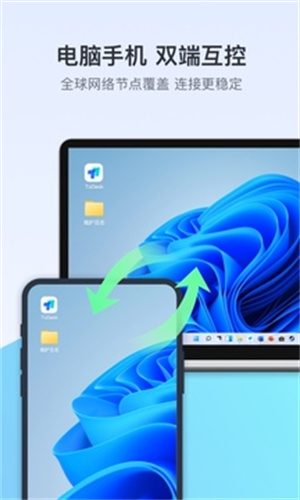
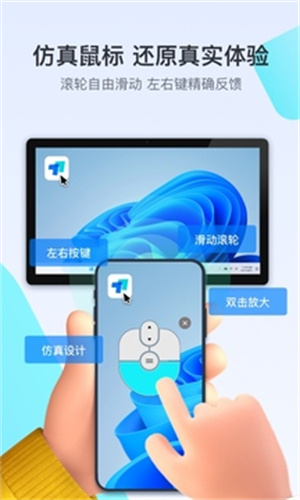
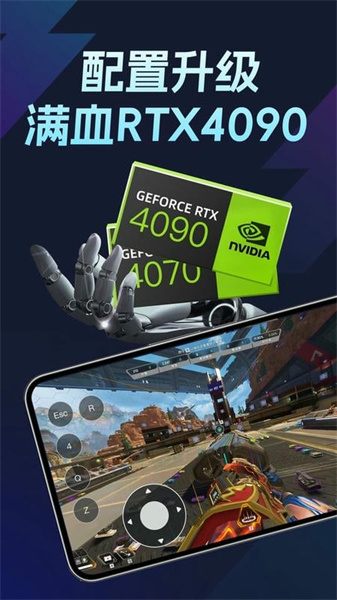
Todesk云电脑是一款性能卓越、操作流畅的远程控制软件,专为电脑和手机之间的无缝连接而设计。它不仅支持远程打印,还集成了录屏、分辨率调整、文件传输以及语音视频通讯等多种实用功能。Todesk以其稳定流畅的性能,确保用户在使用过程中不会遇到卡顿问题。它还提供无广告的使用体验,是进行远程控制操作的理想选择。对这款软件感兴趣的用户,不妨下载体验一下!
软件功能
1、高清屏幕控制
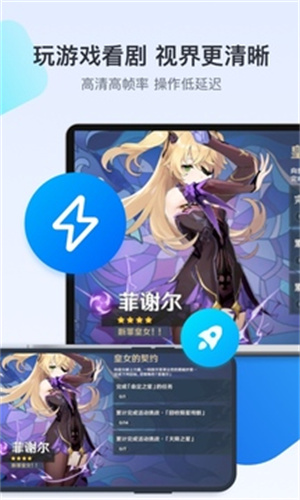
软件支持1080P高清屏幕显示,确保远程操作的清晰度。
2、快速设备连接
支持快速连接历史设备,具备开机自启动功能。
3、好友登录提醒
当用户的好友登录时,软件会及时提醒用户。
软件特色
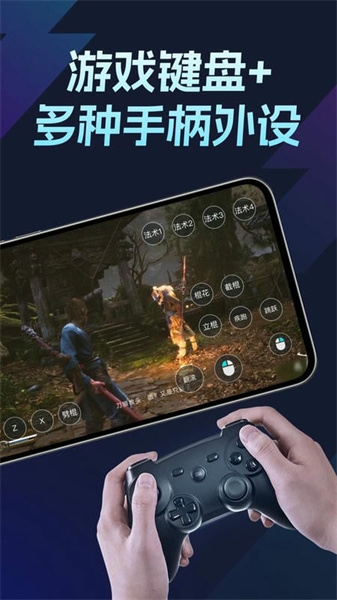
1、远程摄像监控:实时监控,保障用户安全,防止隐私泄露。
2、自由安装下载:一键远程支持,轻松联机,自由传输。
3、快速设备连接:快速完成设备连接,操作设置简单方便。
软件优势
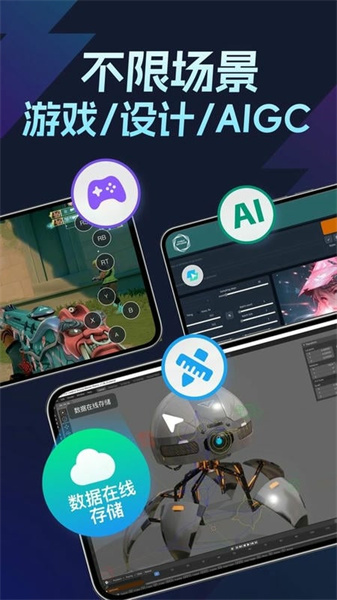
1、提高工作效率:用户可以随时随地访问自己的计算机,进行文件操作和程序运行。
2、灵活性和便利性:不再受特定工作场所或设备的限制,实现随时随地的计算机访问和管理。
3、提供安全保障:通过先进的加密技术和安全措施,确保数据传输和远程操作的安全性。
ToDesk使用教程
【怎么控制电脑】
1、首先打开ToDesk,进入软件之后在主页面输入想要远程控制电脑的设备代码,需要电脑端也开启该软件;
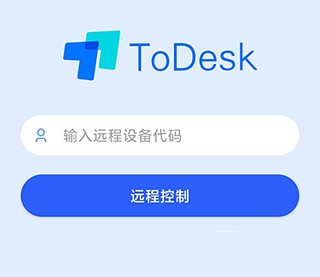
2、输入代码点击远程控制,然后输入连接密码,点击连接;
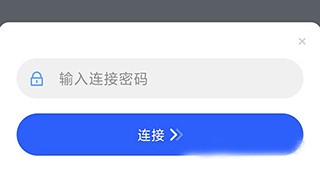
3、连接成功之后就会进行电脑页面进行控制了。
【怎么断开】
1、点击ToDesk控制页面右下角的箭头按钮;
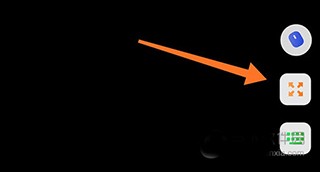
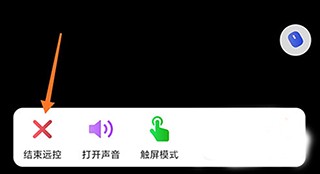
2、出现拓展栏,选择结束远控,弹出确认框,确认之后就可以断开了。
【如何设置被远程的电脑锁屏】
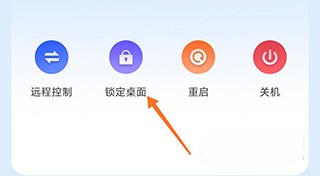
1、通过底部菜单栏进入设备列表,在其中找到自己连接过的电脑;
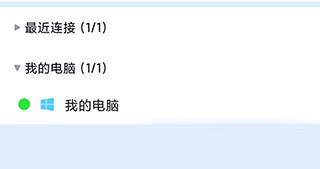
2、点击进入设备详情页面,点击锁定桌面,然后电脑就会进入锁屏状态了。
软件评价
Todesk云电脑这是一款非常实用的手机远程监控软件,它提供了高品质的画面体验,让用户享受其中。无论是在家中、办公室还是旅途中,Todesk云电脑都能帮助用户轻松管理远程设备,实现高效工作。
详细信息 反馈
- 发行商:
- 应用大小:59.21MB
- 应用版本:4.7.1.2
- 更新日期:2026-05-10 16:03
- 系统要求:安卓4.5+
- 适合年龄:年满12+周岁以上
- 应用语言:简体中文
- 资费说明:应用内购买



猜你喜欢










热门推荐
-
 查看
查看星光助手
系统工具 | 40MB
2026-06-05 16:41
-
 查看
查看小米论坛
社交聊天 | 36MB
2026-06-05 16:38
-
 查看
查看图吧导航手机版
旅游出行 | 69MB
2026-06-05 16:35
-
 查看
查看CAD快速看图手机版
日常工具 | 30MB
2026-05-27 13:30
-
 查看
查看Fakelocation虚拟定位
日常工具 | 16MB
2026-05-27 13:26
-
 查看
查看TabTab
游戏娱乐 | 28MB
2026-05-27 13:24
-
 查看
查看今日水印相机
商务办公 | 139MB
2026-05-27 10:45
-
 查看
查看可画canva手机版
网络购物 | 31MB
2026-05-27 10:38
-
 查看
查看优易学车
教育学习 | 118MB
2026-05-22 15:56
-
 查看
查看照片时光机
主题美化 | 72MB
2026-05-22 15:49