
TeamViewer安卓手机版
- 类型:系统工具
- 更新:2026-05-12 12:43
- 大小:74.26MB
- 版本:v15.55
应用截图
应用介绍
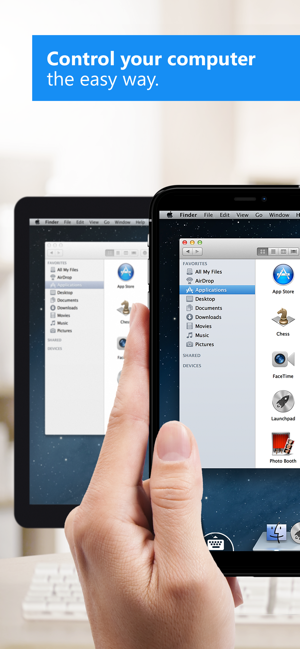
TeamViewer安卓手机版是一款功能强大的远程控制软件,提供比向日葵更便捷的手机远程控制功能。它的核心优势在于实时监管和桌面共享,操作简便,支持跨设备连接,满足各种网络环境需求。无论是电脑到手机还是反之,TeamViewer安卓手机版都能提供流畅的远程控制体验。
软件功能
1、即时远程控制:无需在客户端安装任何程序即可实现控制。
2、全天候远程维护:随时访问远程计算机和服务器。
3、随时随地远程访问:访问您的数据和应用程序。
4、远程设备监控:管理所有网站、服务器和应用程序。
软件特色
1、设备唤醒与安装:远程唤醒、重启并安装应用程序。
2、跨平台访问:支持多平台连接,包括PC、移动设备。
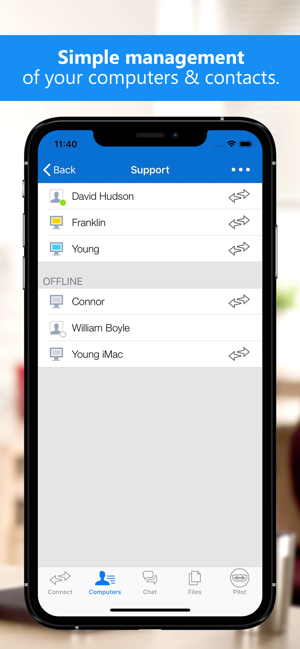
3、无人值守访问:访问无人值守的计算机和服务器。
4、远程打印:在Windows设备间打印文件。
软件亮点
1、桌面快捷方式:将应用程序放置在桌面,方便访问。
2、公司公告获取:通过软件获取公司最新动态。
3、完善工作流程:通过软件查询并选择查看内容。
软件优势
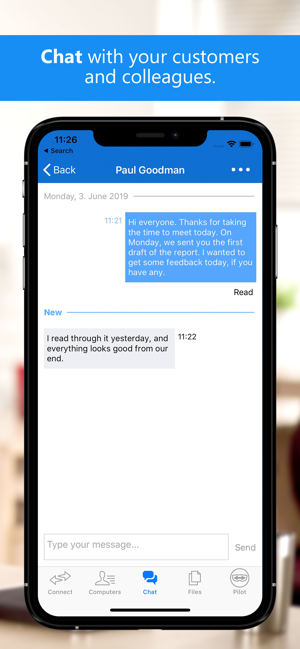
1、强大功能:支持双向文件传输、多显示器、实时语音视频。
2、直观操作:支持触摸和控制手势,快速访问和复制文件。
3、简洁用户界面:提供更快、更稳定的远程连接体验。
TeamViewer怎么远程控制电脑?
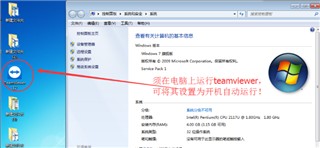
首先下载并打开电脑的TeamViewer,即电脑端TeamViewer远程工具需要在运行状态,可将其设置成为随系统启动,这样只要电脑开机,TeamViewer便运行。
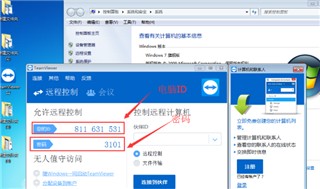
查看并记住电脑端TeamViewer的ID和密码,图中分别为“811631531”和“3101”,不同电脑的ID和密码不同。
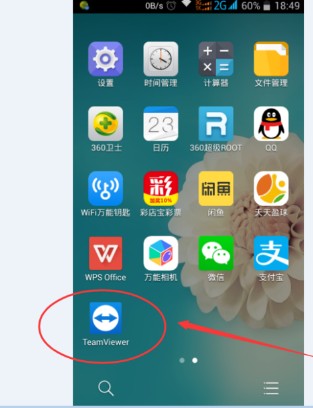
打开手机上的TeamViewer工具
在弹出的“google play服务”窗口时,点击“确定”

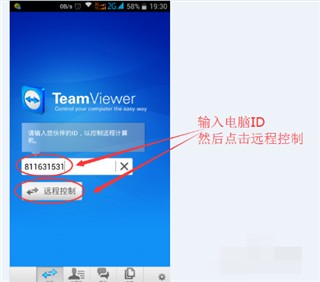
在弹出的对话框中输入电脑ID,我的电脑ID为“811631531”输入,然后点击“远程控制”
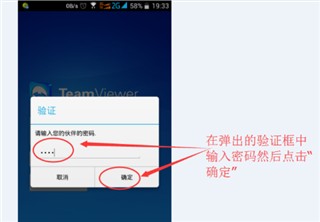
在弹出的验证框中输入密码,我的密码为“3101”输入即可,然后点击“确定”
成功建立连接,会弹出一个简单的使用介绍,可框选“不再显示对话框”以后连接就不会弹出,然后点击“继续”
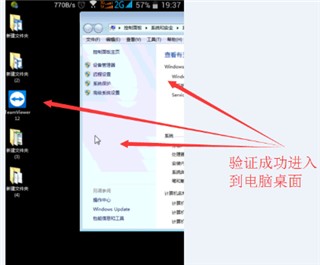
成功进入到电脑桌面,可以看到电脑桌面的一些信息
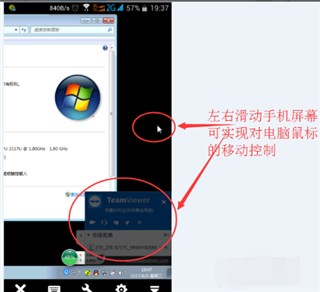
左右滑动手机屏幕,可实现对电脑鼠标的移动控制
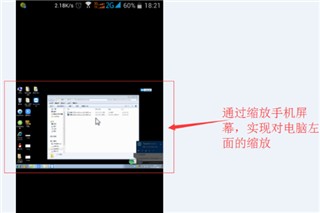
通过缩放手机屏幕,可实现对电脑桌面的缩放,如图所示。其他功能可自行摸索,通过手机的返回键或者是Home键可断开远程,回到手机屏幕。
软件测评
TeamViewer安卓手机版是一款广受用户欢迎的办公辅助工具,安装后可直接开启远程控制,文件传输和数据操作变得轻而易举。它还能直接控制另一台设备,显著提升工作效率。
详细信息 反馈
- 发行商:
- 应用大小:74.26MB
- 应用版本:v15.55
- 更新日期:2026-05-12 12:43
- 系统要求:安卓4.5+
- 适合年龄:年满12+周岁以上
- 应用语言:简体中文
- 资费说明:应用内购买




猜你喜欢















热门推荐
-
 查看
查看星光助手
系统工具 | 40MB
2026-06-05 16:41
-
 查看
查看小米论坛
社交聊天 | 36MB
2026-06-05 16:38
-
 查看
查看图吧导航手机版
旅游出行 | 69MB
2026-06-05 16:35
-
 查看
查看CAD快速看图手机版
日常工具 | 30MB
2026-05-27 13:30
-
 查看
查看Fakelocation虚拟定位
日常工具 | 16MB
2026-05-27 13:26
-
 查看
查看TabTab
游戏娱乐 | 28MB
2026-05-27 13:24
-
 查看
查看今日水印相机
商务办公 | 139MB
2026-05-27 10:45
-
 查看
查看可画canva手机版
网络购物 | 31MB
2026-05-27 10:38
-
 查看
查看优易学车
教育学习 | 118MB
2026-05-22 15:56
-
 查看
查看照片时光机
主题美化 | 72MB
2026-05-22 15:49